Remplacer Google Docs pour la validation client : guide pratique

Ce que Google Docs fait bien (et pourquoi tu l'utilises)
Soyons honnêtes : Google Docs a des atouts réels. C'est gratuit. Tout le monde a un compte Google. Le partage se fait en un clic. Pour la rédaction collaborative (brief, textes, stratégie), c'est un outil adapté. Le problème commence quand tu l'utilises pour valider du contenu visuel. Valider des posts Instagram dans un document texte revient à juger un plat sur la base de sa recette.
Les 5 limites de Google Docs pour la validation
Limite 1 : pas de statut par post
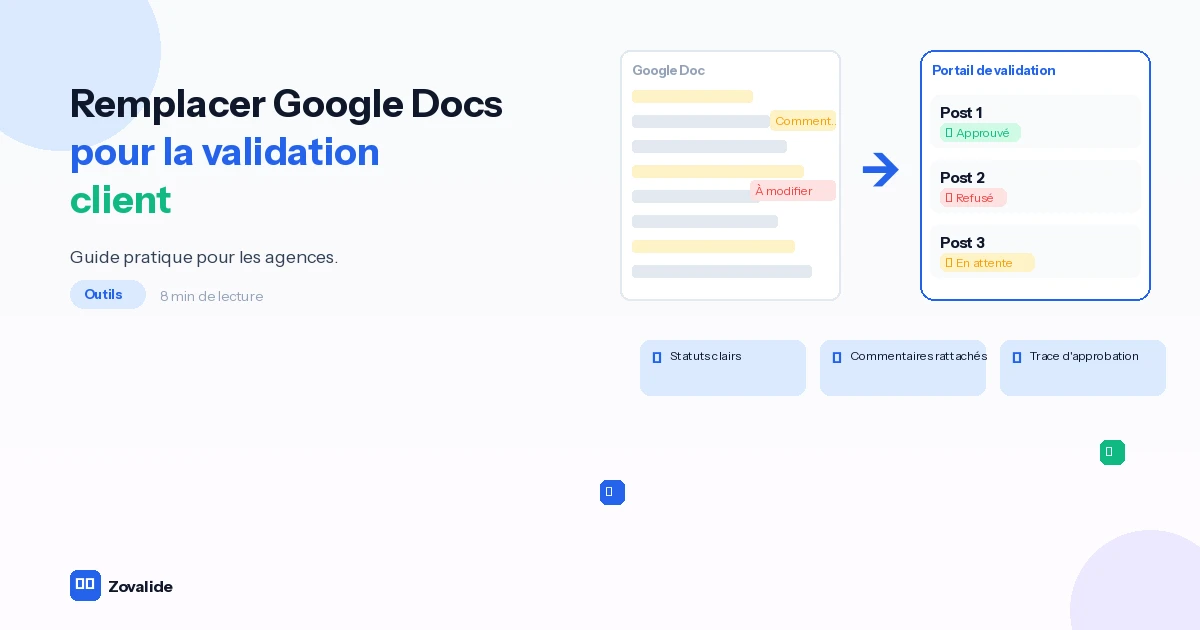
Google Docs ne sait pas si un post est approuvé, refusé ou en attente. Tu dois inventer un système maison (couleurs, barré). Le client ne connaît pas ton code couleur et tu te retrouves avec un document où les statuts sont incohérents.
Limite 2 : les commentaires se mélangent
Le client laisse un commentaire sur le post 3. Tu modifies le post. Le commentaire reste mais ne correspond plus à la version actuelle. Avec 20 commentaires sur 12 pages, retrouver quel commentaire concerne quel post est un travail de détective.
Limite 3 : le rendu visuel est médiocre
Un post Instagram, c'est un visuel de 1080x1350 pixels. Dans Google Docs, c'est une image redimensionnée à 400 pixels entre deux paragraphes. Le client valide un aperçu dégradé, pas le rendu réel.
Limite 4 : pas de deadline ni d'automatisation
Google Docs n'envoie pas de rappel au client et ne peut pas auto-approuver les posts si le client ne répond pas. Tout repose sur tes relances manuelles.
Limite 5 : pas de vue d'ensemble
Quand tu gères 4 clients, tu as 4 Google Docs à ouvrir un par un pour vérifier les statuts. Il n'y a pas de tableau de bord centralisé.
Google Docs face à un outil dédié
Mis côte à côte sur les critères de la validation, l'écart est net. Google Docs reste imbattable pour rédiger, mais il n'est pas fait pour faire approuver.
| Critère | Google Docs | Outil dédié |
|---|---|---|
| Statut par post | Non | Oui |
| Commentaires rattachés au post | Approximatif | Oui, automatique |
| Rendu visuel réel | Non | Oui |
| Deadline et auto-approbation | Non | Oui |
| Compte client requis | Compte Google | Non, simple lien |
| Vue multi-clients | Non | Oui, tableau de bord |
Quand il est temps de changer
- Tu gères 2 clients en parallèle ou plus
- Tu passes plus de 15 minutes par campagne à gérer les retours dans le document
- Le client s'est trompé de post en commentant
- Tu as publié un post sans la dernière modification parce que tu n'avais pas vu le commentaire
- Le client demande « lequel j'ai validé déjà ? » et tu ne sais pas répondre
Le plan de migration en 3 semaines
Semaine 1 : choisis ton outil et teste en solo
Crée un compte sur l'outil choisi. Crée une campagne test avec 3 posts fictifs. Navigue comme si tu étais le client. Vérifie que les visuels s'affichent correctement, que l'approbation post par post fonctionne et que le lien marche sur mobile.
Semaine 2 : teste avec un seul client
Choisis ton client le plus facile. Accompagne le changement avec un message : « J'ai testé un nouvel outil pour t'envoyer les posts à valider. C'est plus simple : tu cliques sur un lien et tu approuves chaque post directement. »
Semaine 3 : déploie aux autres clients
Si le test est concluant, applique le même processus aux autres clients. Les anciens Google Docs restent accessibles dans Google Drive comme archive. Tu n'as pas besoin de migrer l'historique.
Le script pour annoncer le changement au client
Le changement d'outil inquiète parfois le client, qui imagine une usine à gaz. Un message simple, centré sur ce qu'il y gagne, désamorce la résistance.
« J'améliore la façon de te faire valider les posts. Fini le Google Doc où tout se mélange : tu reçois un lien, tu vois chaque post en grand avec sa date, et tu approuves ou commentes en un clic. Pas de compte à créer, ça marche sur ton téléphone. Tu gagnes du temps, et moi aussi. »
3 objections clients et comment y répondre
- « Encore un nouvel outil ? » Réponds : « Justement non, tu n'installes rien. Tu cliques sur un lien, comme tu ouvrais le Google Doc. »
- « Je devrai créer un compte ? » Réponds : « Aucun compte, aucun mot de passe. Le lien suffit. »
- « Et nos anciens documents ? » Réponds : « Ils restent dans ton Drive, on n'y touche pas. On change juste pour les prochaines campagnes. »
Ce que tu gardes de Google Docs
Google Docs ne disparaît pas de ton workflow. Il change de rôle. Garde-le pour les briefs, la rédaction collaborative, les comptes-rendus de réunion et le stockage de documents partagés. Remplace-le uniquement pour la soumission de posts au client, la collecte d'approbations et le suivi des statuts par post.
Remplacer Google Docs pour la validation, ce n'est pas renier un outil qui marche. C'est mettre chaque chose à sa place : le document pour écrire, le lien pour faire approuver. Le jour où tes statuts sont clairs et tes retours rattachés au bon post, tu arrêtes de chercher et tu publies. Pour comparer les solutions, vois les meilleurs logiciels de validation.
Questions fréquentes
Google Docs est gratuit, pourquoi payer pour un outil ?+
Mon client adore Google Docs et refuse de changer.+
Je peux utiliser Google Docs pour certains clients et un outil pour d'autres ?+
Comment gérer l'historique des anciens Google Docs ?+
Mon client est peu à l'aise avec le numérique, est-ce risqué ?+
Faut-il arrêter complètement Google Docs ?+
Simplifie la validation de contenu avec Zovalide
Un lien, le client valide, l'auto-approbation fait le reste. Commence gratuitement, sans carte bancaire. Plans payants à partir de 19€/mois, avec 14 jours d'essai.
Vous aimerez aussi
Lien de validation client sans compte : comment ça marche
Comment fonctionne un lien de validation client sans compte ? Le principe de l'adresse unique, la sécurité, et ce que voit le client, étape par étape.
Les outils indispensables du community manager en 2026 : la stack qui tient
Quels outils pour un community manager en 2026 ? La stack en 6 catégories : création, planification, validation client, veille, reporting et organisation.